机械臂开发示例-251211
在现有机械臂样例程序基础上,增加语音控制,而不是通过界面输入 grab green cube and move to -80,200。
期望的实验结果。对着连接机械臂(开发板)的麦克风说话,比如:抓取绿色方块,并移动到 -80 200,期望机械臂能按照语音指令,抓取绿色方块,并移动到指定坐标位置。
目录
相关说明
相关信息获取
- elephant-ai 源代码。点击下载
- 开发板账号密码(如需要用到):
jetson/yahboom - 开发板IP地址。开发板透明窗口顶部的小屏幕显示的
IPA: 172.18.xxx.xxx,就是IP地址。或者在终端(terminal)执行命令ifconfig | grep 172也可获得。
建议事项
- 接电源线时,从六边形桌子的中央六边形孔洞穿线到桌面上。不要从桌子边缘穿线到桌面上。
- 机械臂电源拔出时,用手扶着机械臂,自然卧倒在开发板上面即可。不要折叠机械臂。
- 断电时,拔掉桌面上相关设备的电源接口即可。不必拔下桌子下面的插头。
实验结束离开时:
1、椅子复位。放到桌子下面。
2、关机并拔掉电源。在开发板终端(terminal)执行命令shutdown -h now后,从开发板透明窗口观察并等待散热风扇停止,然后拔掉机械臂电源、开发板电源、显示屏电源。
参考方案
agent.py 中,会读取配置文件 config.json 中的 voice 的取值。如果是 voice: true,就会根据录音文件 Recording.flac 做相关处理,替代在界面上输入指令。
以下是 agent.py 的相关代码片段:
# ...
if __name__ == "__main__":
    # ...
    with open("config.json", "r") as config_file:
        config_data = json.load(config_file)

    use_voice = config_data.get("voice", False)
    recording_file_path = "Recording.flac"
    last_mtime = None

    while True:
        time.sleep(5)
        if use_voice:
            if last_mtime is None:
                # 第一次直接识别
                user_input = voice.record_auto()
                last_mtime = os.path.getmtime(recording_file_path)
            else:
                # 等待文件更新
                last_mtime = wait_for_file_update(recording_file_path, last_mtime)
                user_input = voice.record_auto()
        else:
            user_input = input("<USER>:")
        agent.chat(user_input)
agent2.py 和 agent.py 类似。可以读配置文件 config.json 中 voice 的配置,或者启动时带命令行参数 sudo python3 agent2.py -v 。
以下是 agent2.py 的相关代码片段:
# ...
def parse_arguments():
    """解析命令行参数"""
    parser = argparse.ArgumentParser(description='React Agent with command-line input')
    parser.add_argument('user_input', nargs='*',
                       help='用户输入内容,多个词会被合并成一句话')
    parser.add_argument('--interactive', '-i', action='store_true',
                       help='交互模式,忽略命令行输入,等待用户输入')
    parser.add_argument('--voice', '-v', action='store_true',
                       help='强制使用语音模式,覆盖配置文件设置')
    return parser.parse_args()

if __name__ == "__main__":
    # 解析命令行参数
    args = parse_arguments()

    # ...

    with open("config.json", "r") as config_file:
        config_data = json.load(config_file)

    # 语音设置:命令行参数优先,否则使用配置文件
    use_voice = args.voice or config_data.get("voice", False)
    recording_file_path = "Recording.flac"
    last_mtime = None

    try:
        # 如果提供了命令行输入且不是交互模式
        if args.user_input and not args.interactive:
            # 将命令行参数合并成一句话
            user_input = ' '.join(args.user_input)
            print(f"<USER>: {user_input}")
            agent.chat(user_input)
        else:
            # 交互模式或没有提供命令行输入时的原有逻辑
            print("进入交互模式...")
            while True:
                time.sleep(5)
                if use_voice:
                    if last_mtime is None:
                        # 第一次直接识别
                        user_input = voice.record_auto()
                        last_mtime = os.path.getmtime(recording_file_path)
                    else:
                        # 等待文件更新
                        last_mtime = wait_for_file_update(recording_file_path, last_mtime)
                        user_input = voice.record_auto()
                else:
                    user_input = input("<USER>:")
                agent.chat(user_input)
    finally:
        exit_function()
因此参考方案如下:
- (和下面的方法,二选一即可)[方法1] 在开发板上启动一个
终端(terminal),执行sudo python3 agent2.py -v。(命令行参数-v是告知开发板处理语音文件的意思。) -
(和上面的方法,二选一即可)[方法2] 或者,在开发板上启动一个
终端(terminal),修改config.json中voice配置为voice: true,然后执行sudo python3 agent.py。 - 在开发板上,再启动一个
终端(terminal),运行q5.py(待编写),实现将麦克风说的话,生成Recording.flac语音文件,供机械臂识别语音并执行相关动作。
新建目录获取 elephant-ai 代码(建议)
1、用 jetson 账号登录开发板后,在 jetson 账号的 HOME 目录新建子目录 ailab,并切换到子目录 ailab。
jetson@jetson-Yahboom:~$ cd
jetson@jetson-Yahboom:~$ pwd
/home/jetson
jetson@jetson-Yahboom:~$ mkdir ailab
jetson@jetson-Yahboom:~$ cd ailab
jetson@jetson-Yahboom:~/ailab$ pwd
/home/jetson/ailab
2、下载 elephant-ai 源码:点击下载
3、从 HOME 目录下的 Downloads 子目录,复制 elephant-ai-251211.zip 到当前目录 ailab 中,然后执行 unzip 解压缩。
jetson@jetson-Yahboom:~/ailab$ cp ~/Downloads/elephant-ai-251211.zip .
jetson@jetson-Yahboom:~/ailab$ unzip elephant-ai-251211.zip
4、验证样例代码是否工作正常。放几个积木到带 + 的方框中(比如绿色、蓝色积木,颜色面朝上),执行 python3 agent2.py (或者 python3 agent.py)启动样例程序。稍后出现 <USER>: 提示符,然后输入比如 grab green cube and move to 0,200,查看机械臂动作是否符合预期。
jetson@jetson-Yahboom:~/ailab/elephant-ai-251211$ python3 agent2.py
WARNING: Carrier board is not from a Jetson Developer Kit.
WARNNIG: Jetson.GPIO library has not been verified with this carrier board,
WARNING: and in fact is unlikely to work correctly.
进入交互模式...
<USER>:grab green cube and move to 0,200
<LLM>:✿FUNCTION✿: grab_object
✿ARGS✿: {"object_name": "绿色方块"}
✿FUNCTION✿: move_to
✿ARGS✿: {"target_coord": [0, 200], "target_height": 110}
functions_and_args: [('grab_object', {'object_name': '绿色方块'}), ('move_to', {'target_coord': [0, 200], 'target_height': 110})]
#################### <函数执行> ####################
Image saved as captured_image.jpg
[{'x1': 408, 'x2': 589, 'y1': 745, 'y2': 980}]
像素坐标 (319.04, 414.0) 对应的机械臂坐标为: [144.7   2.1]
#################### <函数执行> ####################

#################### <函数执行> ####################
*************
[0, 200]
Objects arranged successfully
#################### <函数执行> ####################

<USER>:
如果抓取不大精确,可参考:抓不准该如何调整 做调整。
录音(和播放)
尝试录音
1、和大模型(比如 DeepSeek 等)交互,比如:jetson开发板,ubuntu系统,接了USB麦克风和喇叭,怎么把对麦克风说的话,保存为音频文件,保存为wav格式,并回放。请输出python代码样例。
2、大模型建议首先安装依赖的库:
sudo apt-get update
sudo apt-get install libportaudio2 portaudio19-dev python3-dev  # sounddevice的依赖
pip3 install sounddevice numpy scipy
3、并给出了样例代码。新建文件 q5test.py ,保存到开发板的 /home/jetson/ailab/elephant-ai-251211 目录中,先录音试试。
import sounddevice as sd
import numpy as np
from scipy.io.wavfile import write as write_wav
import subprocess
import os

# ========== 核心参数配置 (根据你的设备信息已优化) ==========
# 录音设备参数
INPUT_DEVICE = 'pulse'  # 使用你的USB麦克风硬件地址
OUTPUT_DEVICE = 'pulse'  # 使用你的USB麦克风硬件地址
# INPUT_DEVICE = 'plughw:3,0'  # 使用你的USB麦克风硬件地址
SAMPLE_RATE = 44100          # 采样率 (Hz),与你的设备匹配
DURATION = 5                 # 录音时长 (秒)
CHANNELS = 1                 # 声道数,单声道兼容性最好
OUTPUT_FILENAME = 'recording.wav'

# ========== 主程序:录音、保存、回放 ==========
def record_and_playback():
    print(f"准备录音 {DURATION} 秒...")
    print(f"输入设备: {INPUT_DEVICE}, 采样率: {SAMPLE_RATE}Hz")

    try:
        # 1. 录制音频
        print("▶️ 开始录音...")
        audio_data = sd.rec(int(DURATION * SAMPLE_RATE),
                            samplerate=SAMPLE_RATE,
                            channels=CHANNELS,
                            dtype='int16',        # 16位PCM格式[citation:5]
                            device=INPUT_DEVICE)
        sd.wait()  # 等待录音结束
        print("✅ 录音结束。")

        # 尝试播放刚录制的音频
        print("正在播放录音...")
        sd.play(audio_data, SAMPLE_RATE, device=OUTPUT_DEVICE)
        sd.wait()
        print("播放结束。")

        # 2. 处理数据形状 (避免后续问题)
        if audio_data.ndim > 1 and audio_data.shape[1] == 1:
            audio_data = audio_data.squeeze()

        # 3. 保存为WAV文件
        write_wav(OUTPUT_FILENAME, SAMPLE_RATE, audio_data)
        print(f"💾 音频已保存为: {OUTPUT_FILENAME}")

        # 4. 验证并回放
        print("\n正在尝试播放录音...")
        if os.path.exists(OUTPUT_FILENAME):
            # 方法1: 使用系统命令aplay播放 (最可靠)[citation:4]
            print("🎵 使用系统音频设备播放...")
            try:
                subprocess.run(['aplay', '-D', 'default', OUTPUT_FILENAME], check=True)
            except subprocess.CalledProcessError:
                # 方法2: 备用方案,使用sd.play进行Python内部播放
                print("⚠️  系统播放失败,尝试内部播放...")
                sd.play(audio_data, SAMPLE_RATE)
                sd.wait()
            print("✅ 播放完成。")
        else:
            print("❌ 错误:录音文件未生成。")

    except Exception as e:
        print(f"❌ 程序出错: {e}")

if __name__ == "__main__":
    # 可选:运行前列出所有音频设备,方便调试
    print("=== 可用的音频设备 ===")
    print(sd.query_devices())
    print("=" * 30)

    record_and_playback()
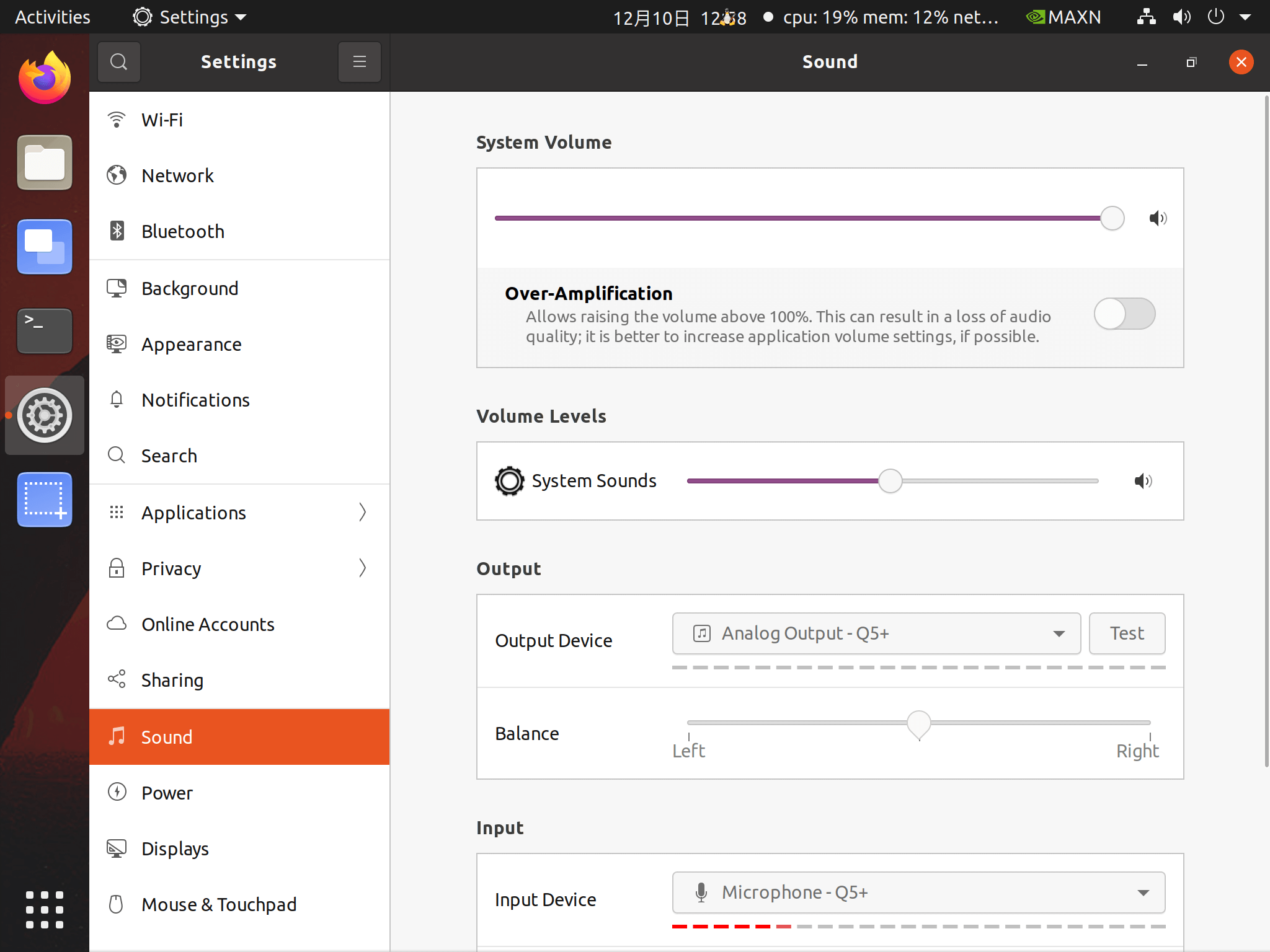
假定没有录音不成功,可以检查 Settings | sound 相关设置是否恰当。
- System Volume 是否足够大
- Volume Levels 是否足够大
- Output 是否选择合适的设备,并点击
Test做测试,听听是否有声音播放。 - Input 是否选择合适的设备,并对着麦克风说话,查看下方红色虚线是否足够长。期望红色虚线较长。
录音文件保存为 flac 格式
-
继续和大模型交互,尝试将语音录制为
flac文件。一种可行的选项是用ffmpeg将wav文件转换为flac文件。 -
可积极尝试其他可行的方法。
-
参考样例代码:q5flac.py
录制为 Recording.flac
参考样例代码:q5.py
用语音指挥机械臂
-
在开发板上启动
终端(terminals),并切换到实验目录中,然后运行python3 agent2.py -v。也可以运行python3 agent.py,运行之前先修改config.json中voice为voice:true。 -
在开发板上再新启动
终端(terminals),并切换到实验目录中,然后运行python3 q5.py,开始录音说话。比如,抓取蓝色方块,并移动到 -80,200。 -
可以尝试更多语音,比如:
抓取鱼骨头,并移动到0,200把 6 个积木排成圆圈- ……
至此,实验主要任务基本完成。
拓展任务(可选)
- 完善录音代码
q5.py,比如:- 执行
python3 q5.py后,就一直运行。直到同时按下ctrl和c退出。 - 按某个键开始录音,然后说话录音,录音完成后按某个键此次结束录音。当前录音固定长度 x 秒。
- 执行
- 优化机械臂代码
agent2.py(或agent.py),比如:- 提示正在等待
Recording.flac。当前界面提示不友好。
- 提示正在等待