机械臂开发示例-251218
上次实验课 通过 Python 程序实现对机械臂的语音控制。本次实验课将实现一个 Web 界面,在 Web 界面上语音控制机械臂。
目录
注意事项
- 接电源线时,从六边形桌子的中央六边形孔洞穿线到桌面上。不要从桌子边缘穿线到桌面上。
- 实验结束离开时,关机并拔掉电源。在开发板
终端(Terminal)执行命令shutdown -h now后,从开发板透明窗口观察并等待散热风扇停止,然后拔掉机械臂电源、开发板电源、显示屏电源。 - 机械臂电源拔出时,用手扶着机械臂,自然卧倒在开发板上面即可。不要折叠机械臂。
- 断电时,拔掉桌面上相关设备的电源接口即可。不必拔下桌子下面的插头。
- 实验结束离开时,椅子复位,放到桌子下面。
- 天干物燥,要多补充水分。水杯、饮料瓶等拧紧盖子,以免泼洒到教具上。
相关信息
- elephant-ai 源代码。点击下载
- 开发板账号密码(如需要用到):
jetson/yahboom - 开发板IP地址。开发板透明窗口顶部的小屏幕显示的
IPA: 172.18.xxx.xxx,就是IP地址。或者在终端(Terminal)执行命令ifconfig | grep 172也可获得。 - 开发板截图。如需对开发板界面截图,可参考:开发板截图
- 安装 VSCode。如需要在开发板上安装 VSCode,可参考:安装VSCode
- 安装中文输入法。如需要在开发板上安装中文输入法,可参考:安装Google拼音
参考方案
分析过程,和 上次实验的分析过程 类似,此处从略。直接列出参考方案如下:
- (和下面的方法,二选一即可)[方法1] 在开发板上启动一个
终端(Terminal),执行sudo python3 agent2.py -v。(命令行参数-v是告知开发板处理语音文件的意思。) -
(和上面的方法,二选一即可)[方法2] 或者,在开发板上启动一个
终端(Terminal),修改config.json中voice配置为voice: true,然后执行sudo python3 agent.py。 - 在开发板上,再启动一个
终端(Terminal),运行grall.py(待编写),并在浏览器打开localhost:7860,实现将麦克风说的话,生成Recording.flac语音文件,供机械臂识别语音并执行相关动作。
步骤一:新建目录获取elephant-ai代码(建议)
1、用 jetson 账号登录开发板后,在 jetson 账号的 HOME 目录新建子目录 ailab,并切换到子目录 ailab。
cd
pwd # 命令执行结果应显示 /home/jetson
mkdir ailab
cd ailab
pwd # 命令执行结果应显示 /home/jetson/ailab
2、下载 elephant-ai 源码:点击下载
3、从 HOME 目录下的 Downloads 子目录,复制 elephant-ai-251211.zip 到当前目录 ailab 中,然后执行 unzip 解压缩。
cp ~/Downloads/elephant-ai-251211.zip .
unzip elephant-ai-251211.zip
4、验证样例代码是否工作正常。放几个积木到带 + 的方框中(比如绿色、蓝色积木,颜色面朝上),执行 python3 agent2.py (或者 python3 agent.py)启动样例程序。稍后出现 <USER>: 提示符,然后输入比如 grab green cube and move to 0,200,查看机械臂动作是否符合预期。
确保不是在某个 Python 虚拟环境中运行,即命令行提示符前没有 (gdpy310) 或 (base) 等字样。否则会报某些库找不到。如果已在某个 Python 虚拟环境中,用 conda deactivate 退出。
关于
sudo python3 agent.py还是python3 agent.py1、sudo 是 Linux 系统中的一个重要命令,它的全称是 “superuser do”。这个命令允许经过验证的用户以其他用户的身份来运行命令,通常是以超级用户(root)的身份运行命令。确实需要加
sudo时再加。
2、由于开发板环境安装差异(今后将统一),部分开发板仍需要加sudo才能执行,即使 新复制代码 以后。否则报openAI相关错误。
jetson@jetson-Yahboom:~/ailab/elephant-ai-251211$ python3 agent2.py
WARNING: Carrier board is not from a Jetson Developer Kit.
WARNNIG: Jetson.GPIO library has not been verified with this carrier board,
WARNING: and in fact is unlikely to work correctly.
进入交互模式...
<USER>:grab green cube and move to 0,200
<LLM>:✿FUNCTION✿: grab_object
✿ARGS✿: {"object_name": "绿色方块"}
✿FUNCTION✿: move_to
✿ARGS✿: {"target_coord": [0, 200], "target_height": 110}
functions_and_args: [('grab_object', {'object_name': '绿色方块'}), ('move_to', {'target_coord': [0, 200], 'target_height': 110})]
#################### <函数执行> ####################
Image saved as captured_image.jpg
[{'x1': 408, 'x2': 589, 'y1': 745, 'y2': 980}]
像素坐标 (319.04, 414.0) 对应的机械臂坐标为: [144.7   2.1]
#################### <函数执行> ####################

#################### <函数执行> ####################
*************
[0, 200]
Objects arranged successfully
#################### <函数执行> ####################

<USER>:
如果抓取不大精确,可参考:抓不准该如何调整 做调整。
步骤二:环境准备
Gradio 是一个开源 Python 包,允许你快速为你的机器学习模型、API 或任何任意 Python 函数构建一个演示或 Web 应用程序。然后,你可以使用 Gradio 内置的共享功能,在几秒钟内分享你的演示或 Web 应用程序的链接。无需 JavaScript、CSS 或 Web 托管经验!(来源:Gradio 快速入门)
NLP实验箱也采用 Gradio 构建 Web 界面。因此本实验采用 Gradio 来构建语音相关的 Web 界面。
Gradio 需要 Python 3.10 的环境。如果开发板上不是 3.10 (通常是 3.8),则可以通过安装 conda 来创建一个 Python 3.10 的虚拟环境。不直接升级 Python 3.8 到 Python 3.10,以免导致其他应用无法运行。
python3 --version # 比如输出显示 Python 3.8.10
安装和启动 conda 虚拟环境步骤如下:
1、执行 conda,确认 conda 是否已安装。如已安装,可跳过第2步。
2、如果尚未安装 conda,则依次执行以下命令安装并激活:(如已安装请跳过此步)
cd # 切换到 jetson 用户的 HOME 目录
mkdir tmp2512 # 新建临时目录用于下载安装包
cd tmp2512
pwd # 执行结果应显示 /home/jetson/tmp2512

# 从科大镜像下载安装包
wget https://mirrors.ustc.edu.cn/github-release/conda-forge/miniforge/LatestRelease/Miniforge3-Linux-aarch64.sh

# 安装过程中,请仔细阅读提示。并在询问“是否初始化Miniforge3”时输入 yes。
bash Miniforge3-Linux-aarch64.sh

# 安装完成后,关闭并重新打开终端,或者执行以下命令使配置生效:
source ~/.bashrc

# 之后,你的命令行前会出现 (base) 字样,表示基础环境已激活。
3、创建Python 3.10虚拟环境
执行以下命令创建 Python 3.10 的虚拟环境:
conda create -n gdpy310 python=3.10
-n gdpy310指定了环境名称,你可以自定义(如zspy310、lspy310、wwpy310,等)。python=3.10指定了要安装的Python版本。
4、激活虚拟环境
环境创建完成后,使用以下命令激活它:(以虚拟环境名字是 gdpy310 为例)
conda activate gdpy310
激活/去激活相应 Python 虚拟环境:conda activate 虚拟环境名 和 conda deactivate 虚拟环境名
jetson@jetson-Yahboom:~$ python3 --version
Python 3.8.10
jetson@jetson-Yahboom:~$ conda activate base
(base) jetson@jetson-Yahboom:~$ python3 --version
Python 3.12.12
(base) jetson@jetson-Yahboom:~$ conda activate gdpy310
(gdpy310) jetson@jetson-Yahboom:~$ python3 --version
Python 3.10.19
(gdpy310) jetson@jetson-Yahboom:~$ conda deactivate
(base) jetson@jetson-Yahboom:~$ conda deactivate
jetson@jetson-Yahboom:~$
激活某个 Python 虚拟环境后,命令行提示符前有 (base) 等字样,以便确定当前在哪个 Python 虚拟环境中。
conda 安装后 (base) 虚拟环境中,已是 Python 3.12,可以尝试就在 (base) 中进行实验,而不一定新建额外的虚拟环境。
步骤三:尝试Web界面录制WAV文件
和大模型交互后得到如下样例代码:
# grwav.py

import gradio as gr
import numpy as np
import soundfile as sf # 导入soundfile库
from datetime import datetime

def save_audio(audio):
    """
    处理录制的音频并保存为WAV文件。
    audio参数是一个元组: (采样率, 音频数据numpy数组)
    """
    if audio is None:
        return "未检测到音频输入。"

    sample_rate, audio_data = audio

    # 1. 生成带时间戳的唯一文件名,避免覆盖
    timestamp = datetime.now().strftime("%Y%m%d_%H%M%S")
    filename = f"recording_{timestamp}.wav"

    # 2. 保存为WAV文件
    sf.write(filename, audio_data, sample_rate)

    # 3. 计算音频时长
    duration = len(audio_data) / sample_rate

    return f"✅ 音频已保存为:{filename}\n采样率:{sample_rate}Hz,时长:{duration:.2f}秒"

# 创建界面
demo = gr.Interface(
    fn=save_audio,
    inputs=gr.Audio(sources="microphone", type="numpy", label="点击开始录音", format="wav"),
    outputs="text",
    title="Jetson麦克风录音器",
    description="录音将自动保存为带时间戳的WAV文件。"
)

# 启动应用(允许局域网访问)
if __name__ == "__main__":
    demo.launch(server_name="0.0.0.0", server_port=7860)
-
在实验目录(比如
/home/jetson/elephant-ai-251211)中新建文件grwav.py, 复制上述代码到文件中。 -
执行命令激活 Python 虚拟环境(以
gdpy310)
jetson@jetson-Yahboom:~$ conda activate gdpy310
(gdpy310) jetson@jetson-Yahboom:~$
- 执行以下命令启动后端程序
python3 grwav.py
-
打开 FireFox 浏览器,输入网址:
localhost:7860 -
测试是否可以录音。
如果缺少什么库,可以在当前虚拟环境(比如 gdpy310)中用 pip3 install 库名 安装。一定要在所需虚拟环境中安装。
关于浏览器输入网址
1、开发板浏览器输入网址是
localhost:7860(或127.0.0.1:7860),而不是0.0.0.0:7860。
2、在局域网的其他电脑,还可以通过开发板IP地址:7860访问。
3、0.0.0.0并不是浏览器可访问的IP地址。
4、demo.launch(server_name="0.0.0.0", server_port=7860)中的0.0.0.0,表示既可以在开发板上通过本机地址访问(即localhost:7860或127.0.0.1:7860),还可以被局域网的其他电脑访问(即开发板IP地址:7860)。
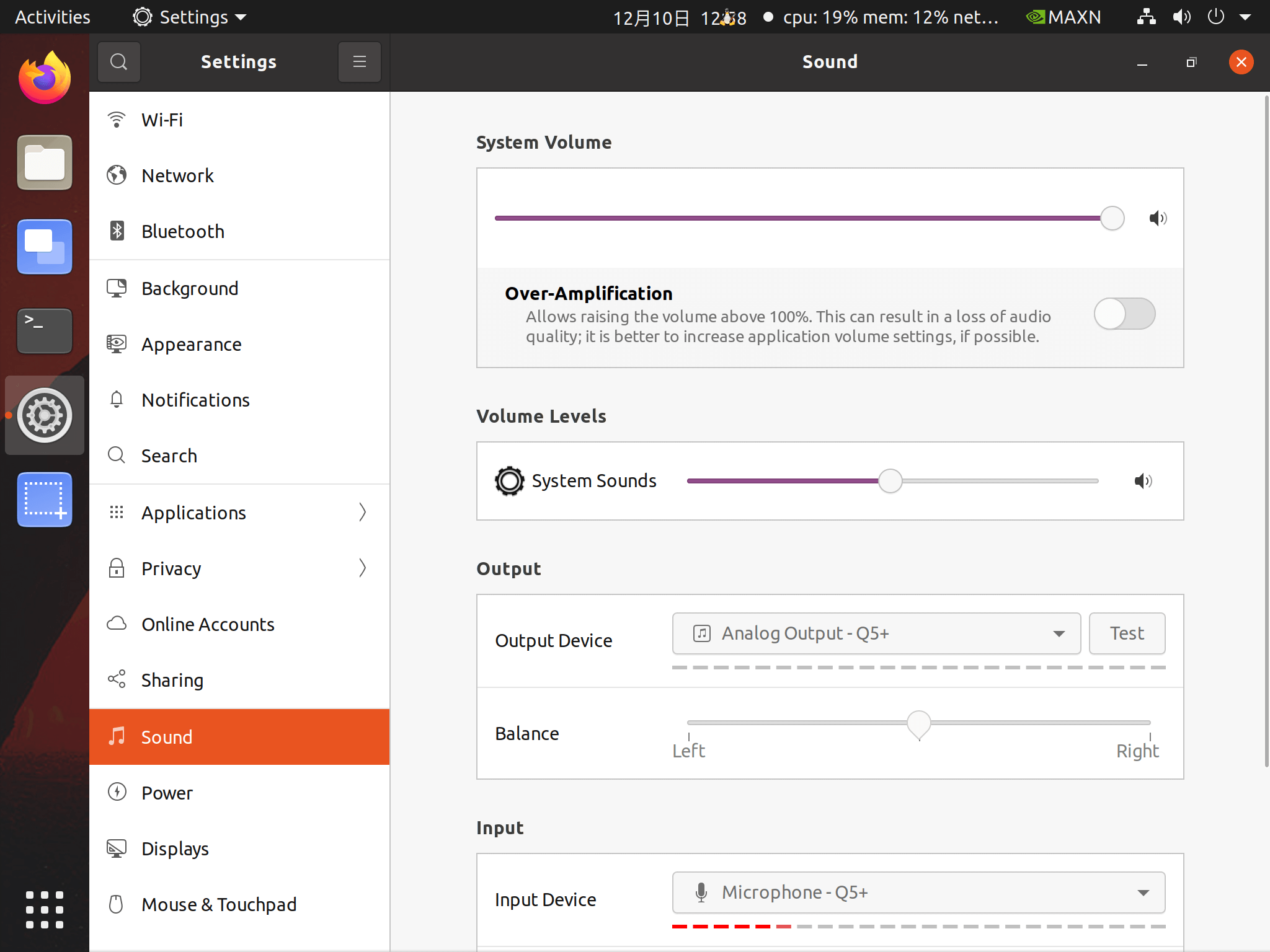
假定没有录音不成功,可以检查
Settings | sound相关设置是否恰当。
- System Volume 是否足够大
- Volume Levels 是否足够大
- Output 是否选择合适的设备,并点击
Test做测试,听听是否有声音播放。- Output 的 Balance 是否在中间。
- Input 是否选择合适的设备,并对着麦克风说话,查看下方红色虚线是否足够长。期望红色虚线较长。
步骤四:尝试Web界面录制FLAC文件
继续和大模型交互,获得如何录制 FLAC 文件的样例代码,如下。在实验目录中新建 grflac.py,启动并在 Web 界面测试。
# grflac.py

import gradio as gr
import numpy as np
import soundfile as sf  # 关键库
from datetime import datetime
import os

def save_audio_as_flac(audio):
    """
    处理录制的音频并保存为FLAC文件。
    audio参数: (采样率, 音频数据numpy数组)
    """
    if audio is None:
        return "未检测到音频输入。"

    sample_rate, audio_data = audio

    # 1. 创建保存目录(可选)
    save_dir = "flac_recordings"
    os.makedirs(save_dir, exist_ok=True)

    # 2. 生成带时间戳的唯一FLAC文件名
    timestamp = datetime.now().strftime("%Y%m%d_%H%M%S")
    filename = os.path.join(save_dir, f"recording_{timestamp}.flac")  # 扩展名为.flac

    # 3. 保存为FLAC文件
    #    关键:指定格式为'FLAC',并可选择压缩级别(0-8,默认5)
    sf.write(file=filename,
             data=audio_data,
             samplerate=sample_rate,
             format='FLAC',
             subtype='PCM_16')  # 也可用 'PCM_24' 如果音频数据是24位的

    # 4. 计算音频时长
    duration = len(audio_data) / sample_rate

    return f"✅ FLAC文件已保存至:{filename}\n采样率:{sample_rate}Hz,时长:{duration:.2f}秒"

# 创建界面
demo = gr.Interface(
    fn=save_audio_as_flac,
    inputs=gr.Audio(sources="microphone",
                    type="numpy",
                    label="点击开始录音",
                    format="wav"),  # Gradio内部仍以wav格式录制
    outputs="text",
    title="Jetson麦克风录音器 (FLAC格式)",
    description="录音将自动保存为无损压缩的FLAC格式文件。"
)

# 启动应用
if __name__ == "__main__":
    demo.launch(server_name="0.0.0.0", server_port=7860)
如何启动后端程序、浏览器测试,和 尝试web界面录制wav文件 类似,此处从略。
步骤五:完整可用样例
录制程序
继续和大模型交互,获得完整可用样例如下。在实验目录中新建 grall.py,然后启动并在 Web 界面测试。
# grall.py

import gradio as gr
import numpy as np
import soundfile as sf
import shutil
import os

# 固定的文件名
FIXED_FLAC_FILE = "current_recording.flac"
TARGET_FLAC_FILE = "Recording.flac"

def save_and_process_audio(audio):
    """录音完成后自动保存为FLAC文件"""
    if audio is None:
        return "❌ 未检测到音频输入", None

    sample_rate, audio_data = audio

    try:
        # 保存为固定FLAC文件(覆盖模式)
        sf.write(file=FIXED_FLAC_FILE,
                 data=audio_data,
                 samplerate=sample_rate,
                 format='FLAC',
                 subtype='PCM_16')

        duration = len(audio_data) / sample_rate
        message = f"✅ 录音已保存: {FIXED_FLAC_FILE}\n时长: {duration:.1f}秒, 采样率: {sample_rate}Hz"

        return message, FIXED_FLAC_FILE
    except Exception as e:
        return f"❌ 保存失败: {str(e)}", None

def copy_to_recording():
    """复制文件到当前目录的Recording.flac"""
    if not os.path.exists(FIXED_FLAC_FILE):
        return f"❌ 找不到 {FIXED_FLAC_FILE},请先录制音频"

    try:
        # 复制文件
        shutil.copy2(FIXED_FLAC_FILE, TARGET_FLAC_FILE)

        # 验证复制结果
        if os.path.exists(TARGET_FLAC_FILE):
            file_size = os.path.getsize(TARGET_FLAC_FILE) / 1024
            return f"✅ 复制成功: {TARGET_FLAC_FILE} ({file_size:.1f}KB)"
        else:
            return "❌ 复制失败:目标文件未创建"
    except Exception as e:
        return f"❌ 复制失败: {str(e)}"

# 创建精简界面
with gr.Blocks(title="Jetson FLAC录音器", theme=gr.themes.Soft()) as demo:
    gr.Markdown("## 🎤 Jetson FLAC录音器")
    gr.Markdown("点击下方录音按钮开始/停止录音,录音将自动保存")

    # 录音组件
    audio_input = gr.Audio(
        sources="microphone",
        type="numpy",
        label="录音控制",
        format="wav",
        interactive=True
    )

    # 状态显示
    status_display = gr.Textbox(label="状态", value="等待录音...", lines=2)

    # 播放界面(录音完成后自动显示)
    gr.Markdown("### 录音播放")
    audio_output = gr.Audio(label="最新录音", type="filepath", interactive=False)

    # 操作按钮
    gr.Markdown("### 文件操作")
    copy_button = gr.Button("📁 执行指令:复制到Recording.flac", variant="primary", size="lg")

    # 设置事件处理
    # 录音完成后自动保存并更新状态
    audio_input.change(
        fn=save_and_process_audio,
        inputs=[audio_input],
        outputs=[status_display, audio_output]
    )

    # 复制按钮
    copy_button.click(
        fn=copy_to_recording,
        inputs=None,
        outputs=[status_display]
    )

# 启动应用
if __name__ == "__main__":
    print("启动Jetson FLAC录音器...")
    print(f"录音文件: {FIXED_FLAC_FILE}")
    print(f"目标文件: {TARGET_FLAC_FILE}")

    demo.launch(
        server_name="0.0.0.0",
        server_port=7860,
        share=False
    )
Web 参考界面如下: 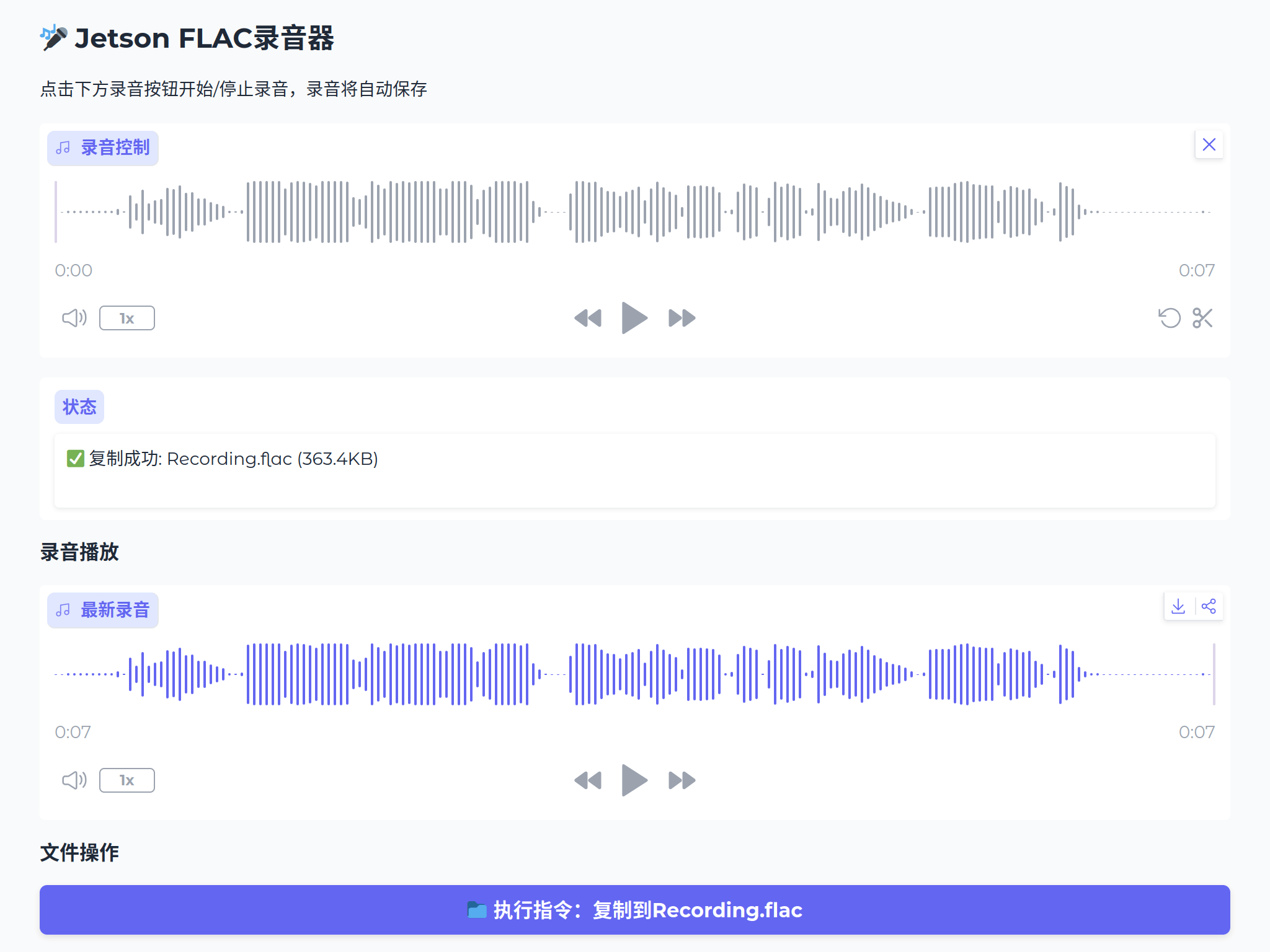
简要说明如下:
- 上部“录音控制”。用于麦克风录制声音。
- 中间“状态”。显示相关信息。
- 下部“录音播放”。用于播放录制好的 flac 文件,确保内容是正确的。
- 底部“执行指令”按钮。将录制好的 flac 文件,复制到当前目录的
Recording.flac,供机械臂做后续处理。
移动到某个坐标,建议说:移动到 x 等于 0,y 等于 200。这样能够被识别得更准确。
启动机械臂程序
新建 终端(Terminal) 运行 python3 agent2.py -v (或者 修改 config.json 中 voice:true 后,运行 python3 agent.py)
确保不是在某个 Python 虚拟环境中运行,即命令行提示符前没有 (gdpy310) 或 (base) 等字样。否则会报某些库找不到。如果已在某个 Python 虚拟环境中,用 conda deactivate 退出。
关于
sudo python3 agent.py还是python3 agent.py1、sudo 是 Linux 系统中的一个重要命令,它的全称是 “superuser do”。这个命令允许经过验证的用户以其他用户的身份来运行命令,通常是以超级用户(root)的身份运行命令。确实需要加
sudo时再加。
2、由于开发板环境安装差异(今后将统一),部分开发板仍需要加sudo才能执行,即使 新复制代码 以后,否则报openAI相关错误。
建议
只是执行上述样例代码,意义不大。手册只是提供了一些思路供参考。
- 同学们可以做出不同的代码和界面,实现实验的目的。
- 至少理解样例代码的含义。
拓展任务(可选)
- 学习 Gradio 基本用法,然后优化录制 Web 界面。比如:
- 调整界面元素布局。
- 调整界面配色。
- 学习如何分享界面:
你可以使用 Gradio 内置的共享功能,在几秒钟内分享你的演示或 Web 应用程序的链接。无需 JavaScript、CSS 或 Web 托管经验!
- 优化机械臂代码
agent2.py(或agent.py),比如:- 提示正在等待
Recording.flac。当前界面提示不友好。
- 提示正在等待